


 PDAnews.ru >>
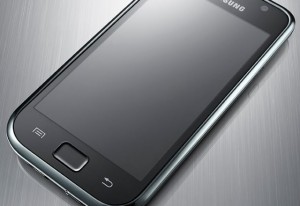
В этой статье вы узнаете о том, как получить root права на Samsung Galaxy S i9000.
Что такое Root права и для чего они нужны?
Рут права представляют собой учетную запись администратора. Они нужны для того, чтобы иметь полный контроль над системой устройства, менять системные файлы (темы, стандартные приложения, Recovery image, Bootloader, Toolbox (можно заменить на Busybox - этот вариант получше), менять все изображения, которые выводятся при загрузке, добавлять исполняемые файлы Linux.
Права рут позволяют запускать специальные приложения, требующие большего контроля над системой:
- SuperUser (это приложение может разрешить или не разрешить использование рут доступа для всех программ)
- Task Manager For Root (диспетчер задач для рут) - данное приложение закрывает ненужные
- Tether-приложения - это некие программы, позволяющие использовать аппарат в качестве точки доступа для выхода в сеть Интернет
Также с помощью прав рут можно осуществлять резервное копирование системы. Создаете папку на карте памяти и копируете на нее все установленные файлы apk.
Рут позволяет перемещать кэш (браузера, карт, Андроид Маркета) и установленные вами приложения на карту памяти, перезагружать девайс из терминала (su <enter> reboot <enter>).
Не опасно ли становиться обладателем root прав на Samsung Galaxy S i9000?
Это совершенно не опасно, очень даже полезно. Но только для тех, кто умеет обращаться с девайсом грамотно. Установив root, вы всего лишь сможете открыть возможность работать с программами, которым для работы необходим рут.
При всем при этом установка, загрузка и работа обычных приложений будет проходить под обычным аккаунтом. Если же какое-либо из приложений захочет работать под рут, программа Superuser Permission оповестит вас об этом специальным предупреждением и спросит разрешения на это.
Получается, что рут никак не вредит устройству, просто вы становитесь обладателем более широких возможностей на своем аппарате. Если эти возможности вам не нужны, вы попросту можете ими не пользоваться.
При этом предупреждаем о том, что после установки рут прав к файлам вашего аппарата имеется полный доступ, и если какая-то программа или вы сами удалите или повредите какой-то нужный файл, возможно, с вашим устройством вам придется попрощаться. Будьте внимательны.
Если прошить новую прошивку, рут-досуп исчезнет?
Естественно, после новой перепрошивки придется получать рут права на Galaxy S заново.
Как узнать, успешно ли получены рут права?
Основной факт - это появление программы Superuser Permission. Если она появилась, значит рут права у вас скорей всего установились. Также просто стоит попробовать какое-либо действие, требующее прав root.
Как установить busybox?
После получения рут прав прога уже должна быть установлена. Если ее не будет, зайдите в Андроид Маркет, найдите ее, скачайте и установите как обычное приложение.
Еще раз обращаем ваше внимание на то, что вообще получение прав суперпользователя не приветствуется производителями и Google, т к оно может стать причиной поломки вашего девайса. Все манипуляции вы выполняете на свой страх и риск.
Если вы не понимаете, что вы делаете, лучше оставьте и не делайте никаких неизвестных вам действий.
Для того, чтоюы в будущем избежать ошибок с подключением к Андроид Маркету, лучше настройте аккаунт и опробуйте работу с Андроид Маркетом до того, как будете получать рут доступ.
Ниже описанные способы были протестированы на всех текущих прошивках Андроид 2.1, на версии 2.2. они не работают.
Итак, как же получить рут права на Samsung Galaxy S i9000.
Требуемые файлы:
Последний update.zip (Superuser 2.3.4 + correct SU binary) или update.zip со свежим bysybox
Упрощенный, рут для нубов:
- сначала скачайте update.zip из приведенных выше ссылок
- поместите файл update.zip на внутреннюю память устройства /sdcard (это корень встроенной флешки)
- теперь нужно войти в меню рекавери. Для этого зажмите кнопку увеличения громкости и центральную хоум, затем кнопку питания (вкл или выкл) на выключенном аппарате. Удерживайте до тех пор, пока не увидите белую надпись Samsung i9000. После этого появится меню рекавери.
- в этом меню вам нужно выбрать "apply sdcard:update.zip". Нажмите кнопку снижения громкости, а затем хоум. Дождитесь перезагрузки телефона.
Упрощенный, рут для нубов с использованием adb: этот способ рассматривается для устройств с заблокированным режимом трех кнопок:
- скачайте update.zip
- поместите файл update.zip на внутреннюю память устройства /sdcard (это корневой каталог встроенной флешки, подкаталогов нет)
- скачайте данный архив и извлеките его в любую папку, допустим с:\adb
- переведите аппарат в режим отладки. Для этого зайдите в меню, настройки, приложения, разработка и включите отладку USB
- теперь подключите устройство к персональному компьютеру, зайдите в c:\adb и запустите runme.bat, телефон перейдет в рекавери режим
- в меню рекавери выберите "apply sdcard:update.zip". Нажмите кнопку снижения громкости, а затем хоум. Дождитесь перезагрузки телефона.
Упрощенный, Root + ускорение + утилиты для нубов. Это если вы вообще не разбираетесь ни в чем, но хотите получить рут, а у вас не получается:
- первым делом зайдите с вашего телефона в Андроид Маркет, найдите и скачайте программу One Click Lag Fix (RyanZA's), затем установите ее
One click root с xda пригодится тем, у кого заблокирован режим трех кнопок. Как настроить Samsung Galaxy S с помощью One clik lag fix.
- скачайте One Click Root/UnRoot I9000 for PC и извлеките его их архива. Для того, чтобы он заработал, необходим Dot Net Framework version 4. Драйвера для вашего девайса также должны быть установлены.
- переведите аппарат в режим отладки. Для этого зайдите в меню, настройки, приложения, разработка и включите отладку USB.
- подключите ваше устройство к персональному компьютеру по USB и запустите Galaxy S I9000 One-Click Root
- нажмите One-Click Root 2.1 для версии 2.1 (Eclair) или One-Click Root 2.2 для Froyo. Только не нажимайте обе.
Запустится окно cmd с командами.
- чтобы убрать установленный таким способом рут - One-Click UnRoot 2.1
Вместе с root устанавливается:
/system/xbin/busybox (version 1.17.1)
/system/xbin/su
/system/app/Superuser.apk (version 2.3.1)
and links /system/bin/su to /system/xbin/su
После удачного получения root требуется обновлениеsu binary (из Superuser) и busbox.
Для устройств с заблокированным режимом 3 кнопок:
После того, как вы получите права рут, можно будет поставить Switch Pro виджет, в котором есть режим перезагрузки и рекавери.
Другие методы:
1 способ.
- скачайте архив
- извлеките его в отдельную папку, к примеру, в с:\adb
- переименуйте adb-windows.exe в adb.exe (если у вас другая операционная система, нужно использовать соответствующий исполняемый файл)
- на вашем устройстве включите режим отладки USB. Для этого зайдите в меню, настройки, приложения, разработка и поставьте галочку на включении отладки USB
- подключите девайс к персональному компьютеру по USB (на телефоне появится красный треугольник - это режим отладки)
- скачайте update.zip, поместите его в ваше устройство в папку /sdcard (в корневой каталог встроенной флешки)
Это удобно сделать с помощью adb: поместите update.zip в ту папку, в которой лежит извлеченный adb.zip. Из командной строки выполните команду adb push update.zip /sdcard/update.zip
- выполните на компьютере из командной строки cmd команду adb reboot recovery (в папке, где находится adb, для перехода в нее cd c:\adb). Аппарат перезагрузится.
- после перезагрузки появится меню, управление кнопками громкости, выбор пункта - кнопка хоум (центральная). Необходимо выбрать 2 пункт "apply sdcard:update.zip". Ваш аппарат еще раз перезагрузится и все!
2 способ.
Способ прошивки с помощью программы "Odin".
- скачайте Superuser
- извлеките его
- залейте с помощью программы "Odin" как CSC файл.
Предупреждаем, что всегда, когда вы работаете с программой "Odin" или отладкой USB, прога "Kies" на вашем персональном компьютере должна быть закрыта.
|
ПОПУЛЯРНЫЕ ПРОГРАММЫ |
ПОПУЛЯРНЫЕ ИГРЫ
|
|
|



Комментарии